Quick Manual
신규 이용자를 위한
홈페이지 개설
퀵 매뉴얼
Step 1
사이트와 회원가입
사이트와는 누구나 쉽게 회원가입이 가능하며, 가입 후 원하는 사이트를 무료로 만들어 보세요.
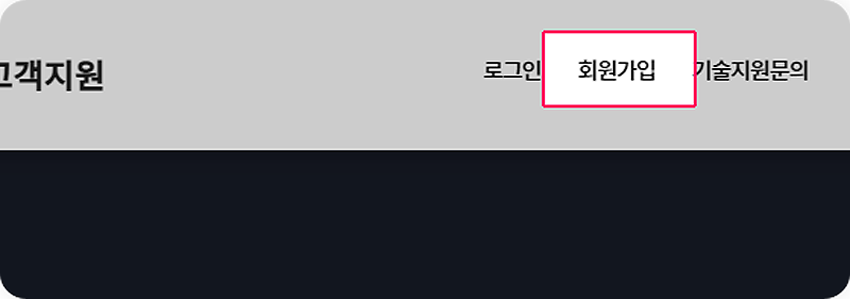
1회원가입 버튼을 클릭해 주세요.
사이트와는 다양한 소셜 계정으로 회원가입이 가능합니다.
네이버, 카카오톡 계정으로 간편하게 가입해 보세요.
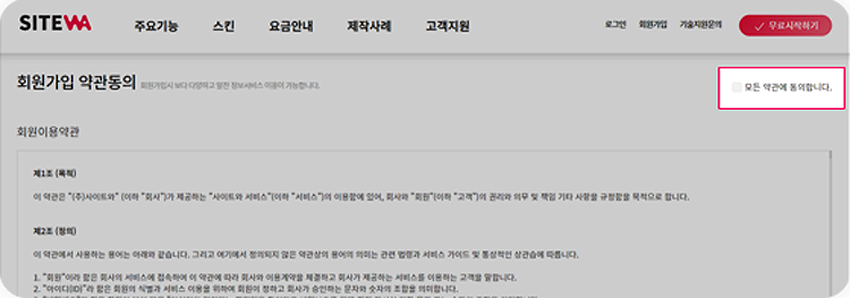
2이용약관, 개인정보 수집 및 이용 동의를 확인하고 동의해 주세요.
3아이디, 비밀번호 등 회원정보를 입력해 주세요.
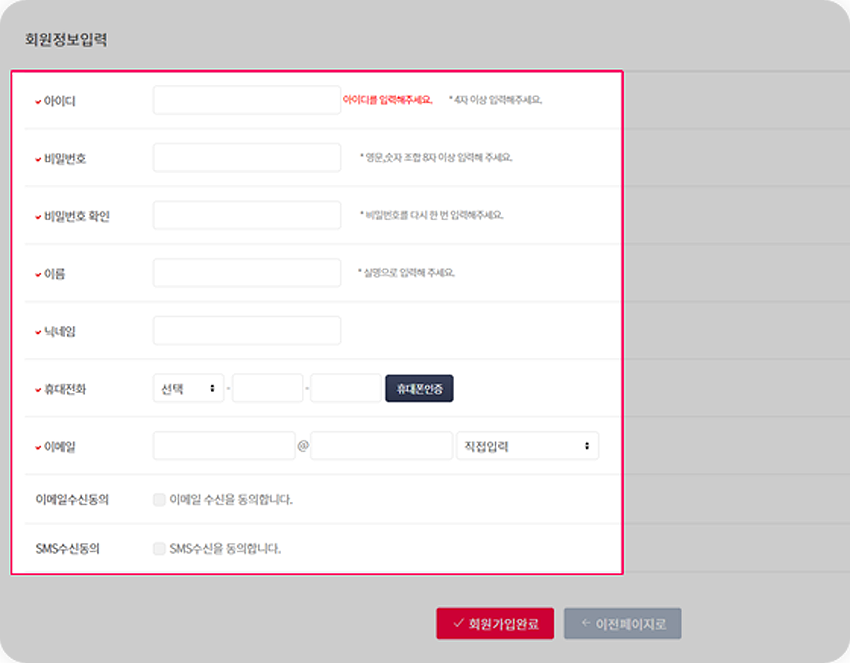
4휴대전화를 입력하신 후 [휴대폰 인증]을 클릭하시면 인증번호가 발송됩니다.
!
휴대전화는 [사이트 수정 / 삭제 / 초기화 ] 등 각종 인증용으로 사용되므로, 수신이 가능한 정보로 입력하세요.
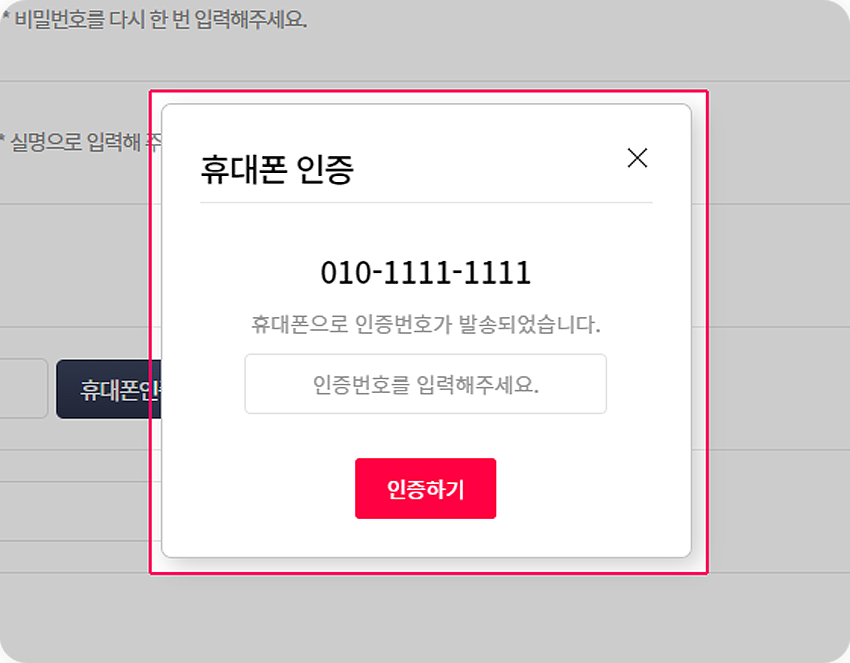
5입력하신 휴대전화로 수신된 인증번호를 입력 및 인증하세요.
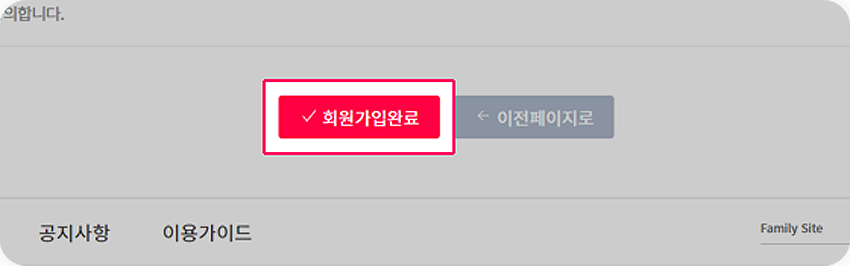
6휴대전화 인증 후 [회원가입완료] 버튼을 클릭 시 회원가입이 완료됩니다.
Step 2
무료 사이트 개설하기
새로운 사이트를 무료로 개설할 수 있으며 필요에 따라 유료 요금제로 업그레이드할 수 있습니다.
유료 요금제 업그레이드?
스토리지 용량 증가, 트래픽 용량 증가, 개인 도메인 연결, 페이지(메뉴) 무제한 등 다양한 추가 기능 및 서비스를 이용하실 수 있습니다.
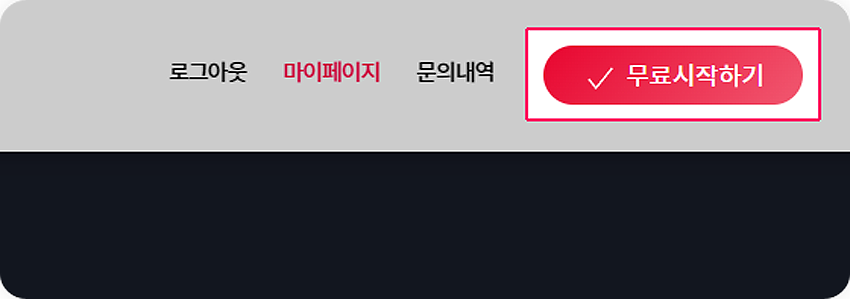
1사이트와 로그인 후 오른쪽 상단의 [무료시작하기] 버튼을 클릭합니다.
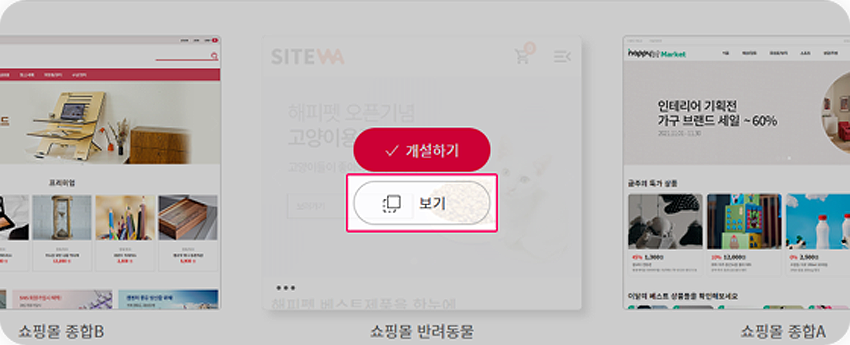
2[보기] 버튼을 클릭해 원하는 사이트의 용도나 디자인을 확인하세요.
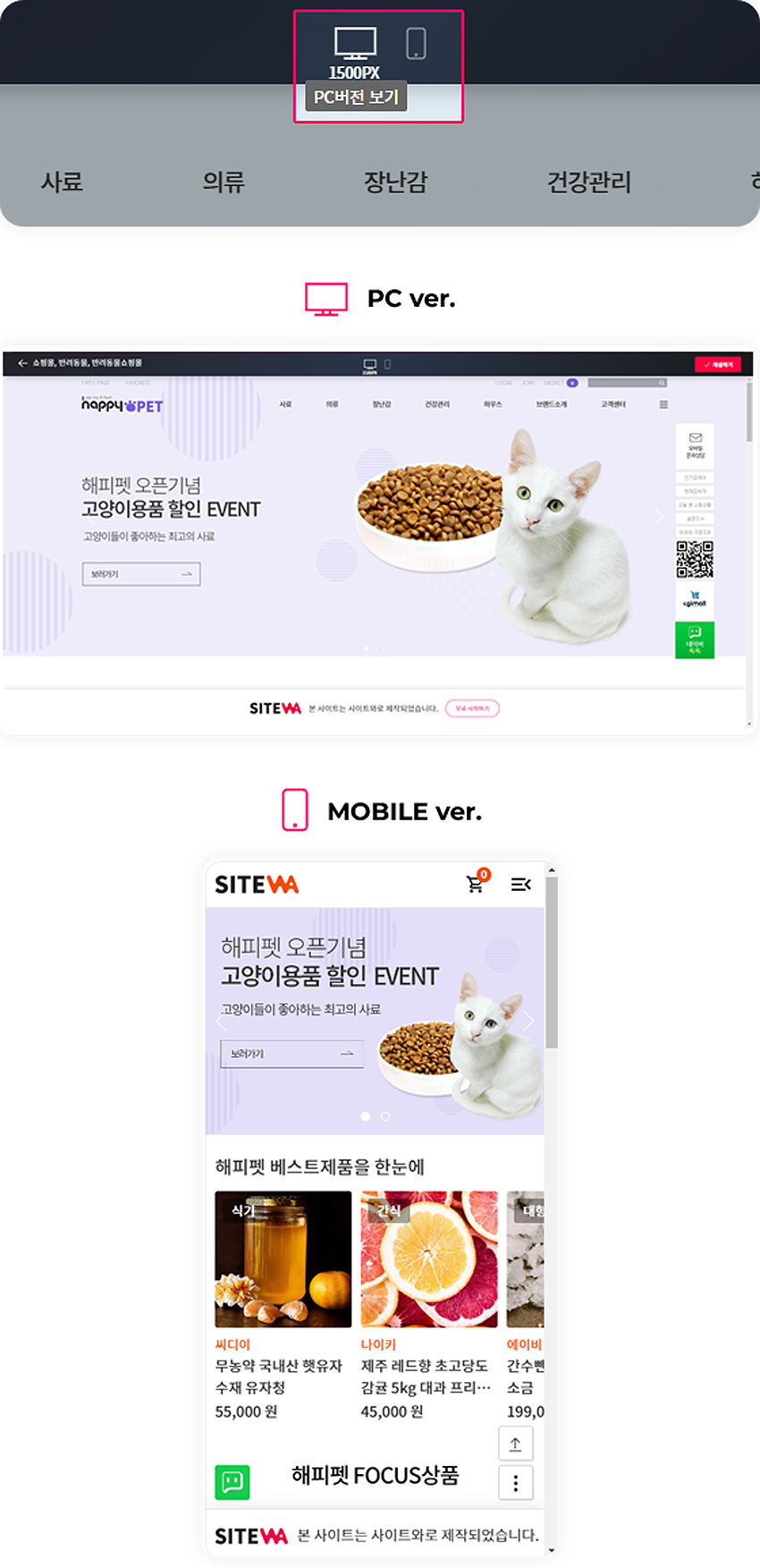
3뷰포트 아이콘을 클릭하여 기기별 스킨 디자인을 확인하세요.
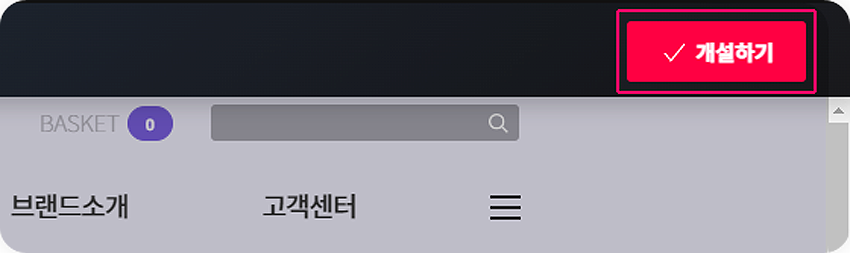
4스킨 디자인 선택 후 오른쪽 상단의 [개설하기] 버튼을 클릭하세요.
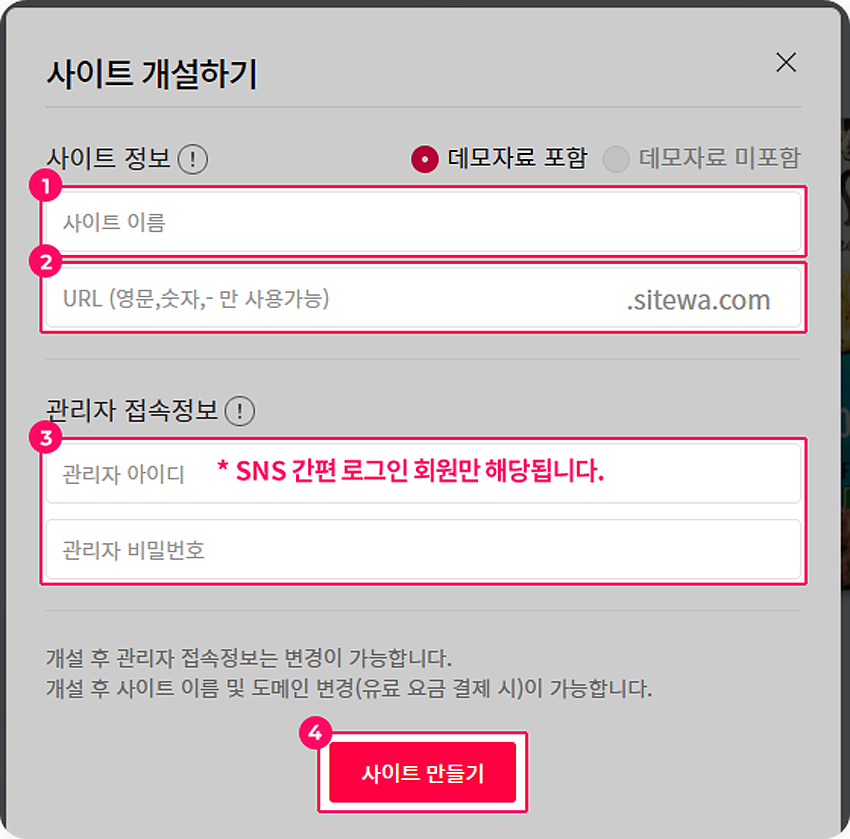
5사이트 개설에 필요한 정보를 입력한 후 하단의 [사이트 만들기] 버튼을 클릭합니다.
1. 사이트 이름을 입력하세요. (개설 후 관리자 모드를 통해 변경 가능)
2. 무료 도메인(URL)을 입력하세요.
* 무료 도메인(URL)은 개설 후 변경이 불가능합니다.
* 유료 요금제로 업그레이드 시 개인 도메인(URL)으로 연결 가능합니다.
3. 관리자 접속 정보를 입력하세요. (관리자 모드를 통해 변경 가능)
* SNS 간편 로그인 회원만 해당됩니다.
4. [사이트 만들기] 버튼을 클릭하여 사이트 개설을 완료합니다.
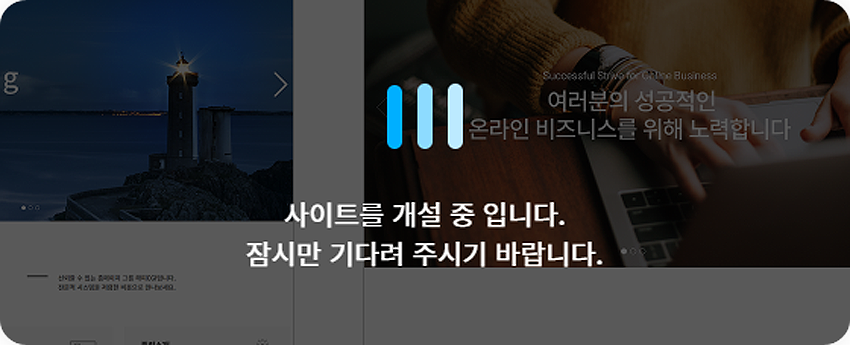
6무료 사이트 개설이 완료되었습니다.
* 사이트 개설 시 1분 ~ 5분정도 소요됩니다.
7마이페이지 > 내 사이트 페이지에서 개설한 사이트 목록을 확인할 수 있습니다.
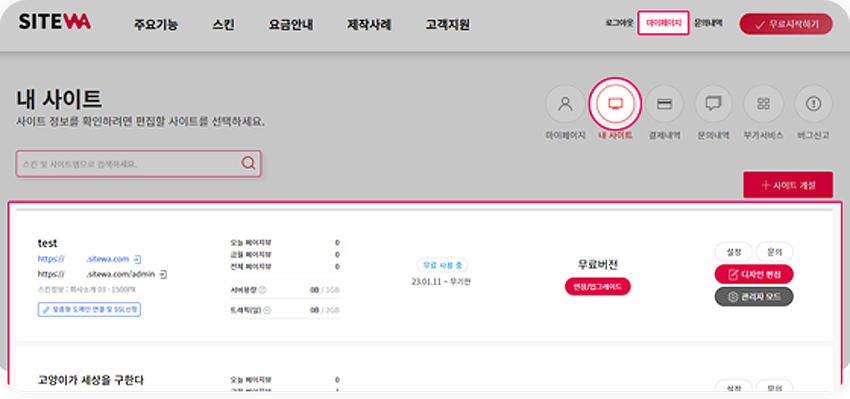
8다양한 추가 기능 및 서비스를 이용하실 경우 유료 요금제로 업그레이드 하세요.

Step 3
사이트 구조 알아보기
사이트와로 제작된 사이트 구조는 최상단 배너, 상단, 중단, 하단, 퀵메뉴 영역으로 구성됩니다.
각 영역별 특성에 맞게 구성되는 요소는 다르며, 디자인 편집 도구를 이용하여 추가, 삭제, 이동이 가능합니다.
각 영역별 특성에 맞게 구성되는 요소는 다르며, 디자인 편집 도구를 이용하여 추가, 삭제, 이동이 가능합니다.
각 영역별 구성되는 구조는 아래와 같습니다.
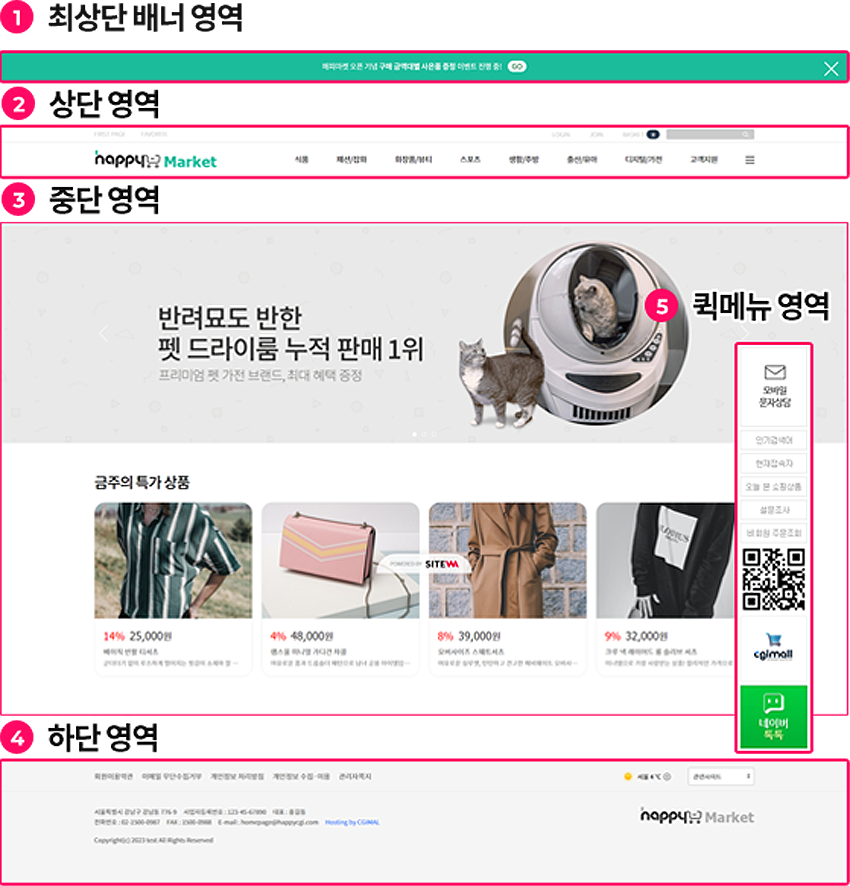
영역 공통 사항?
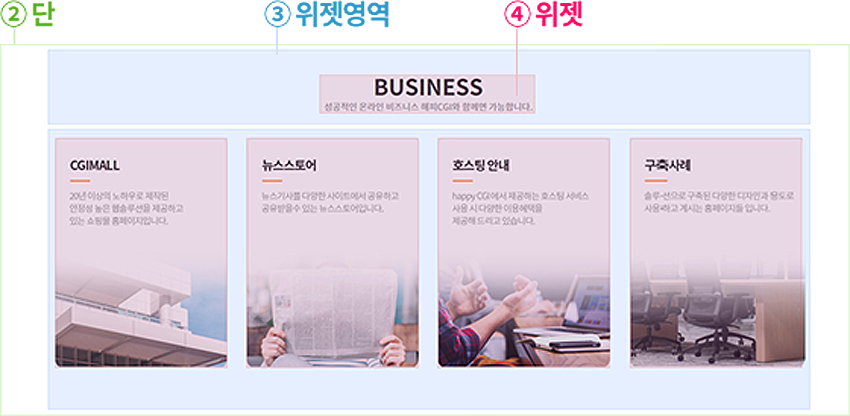
1. [단]은 상하 구조 방식으로 개수 제한 없이 추가가 가능하며, 동일한 영역에 속한 [단]끼리 클릭 앤 드래그 상하 이동이 가능합니다.
2. [위젯]은 1개 단 안에 최대 8개(모바일 최대 4개)까지 추가 가능합니다.
3. [위젯]은 다른 영역으로 이동이 불가합니다.
1상단(Header) 영역
① 상단 > ② 단 > ③ 위젯영역 > ④ 위젯
사이트 구조에서는 상단 또는 header 라고 칭하며, 상단 영역에는 로고, 로그인, 통합검색, 메뉴, 즐겨찾기, 시작페이지로 등 위젯으로 구성됩니다.
상단은 모든 페이지에 동일하게 출력되며, 이용자는 메뉴, 로그인, 회원가입, 즐겨찾기 등 다양한 요소를 클릭하여 각 페이지로 이동합니다.
상단은 모든 페이지에 동일하게 출력되며, 이용자는 메뉴, 로그인, 회원가입, 즐겨찾기 등 다양한 요소를 클릭하여 각 페이지로 이동합니다.

2중단(Body) 영역
① 중단 > ② 단 > ③ 위젯영역 > ④ 위젯
사이트 구조에서는 중단 또는 body 라고 칭하며, 중단 영역에서 메인 페이지, 각 서브 페이지(메뉴), 공통 페이지로 구성됩니다.
메인 페이지일 경우 와이드 슬라이드 배너, 최신 게시글, 쇼핑 상품, 지도, 텍스트(에디터), 쇼핑 상품평, 문의 폼, 이미지 등 위젯으로 구성됩니다.
서브 페이지일 경우 메인 페이지 구성 위젯은 물론, 게시판, 문의폼, 갤러리, 정보 소개 게시글 등 메뉴 및 페이지별 속성(모듈)을 통해 설정된 데이터로도 구성됩니다.
공통 페이지일 경우 메인 페이지 구성 위젯은 물론, 회원가입, 마이페이지 대시보드, 쇼핑 목록, 쇼핑 상세, 장바구니, 주문서 입력 등 지정된 페이지로 구성됩니다.
메인 페이지일 경우 와이드 슬라이드 배너, 최신 게시글, 쇼핑 상품, 지도, 텍스트(에디터), 쇼핑 상품평, 문의 폼, 이미지 등 위젯으로 구성됩니다.
서브 페이지일 경우 메인 페이지 구성 위젯은 물론, 게시판, 문의폼, 갤러리, 정보 소개 게시글 등 메뉴 및 페이지별 속성(모듈)을 통해 설정된 데이터로도 구성됩니다.
공통 페이지일 경우 메인 페이지 구성 위젯은 물론, 회원가입, 마이페이지 대시보드, 쇼핑 목록, 쇼핑 상세, 장바구니, 주문서 입력 등 지정된 페이지로 구성됩니다.
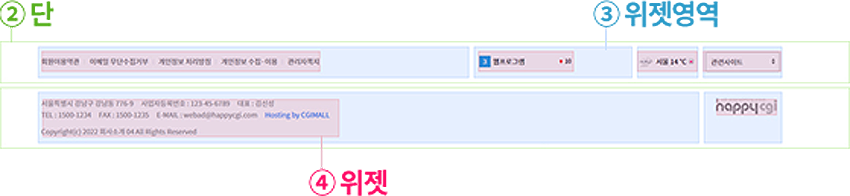
3하단(Footer) 영역
① 하단 > ② 단 > ③ 위젯영역 > ④ 위젯
사이트 구조에서는 사이드 또는 footer 라고 칭하며, 하단 영역에는 로고, 카피라이터, 표시 요소, 사이트 정보, 인기 검색어, 로그인 등 위젯으로 구성됩니다.
하단은 모든 페이지에 동일하게 출력되며, 이용자는 카피라이터, 이용약관, 관리자 쪽지, 개인정보 처리방침 등 다양한 요소를 클릭하여 각 페이지로 이동합니다.
하단은 모든 페이지에 동일하게 출력되며, 이용자는 카피라이터, 이용약관, 관리자 쪽지, 개인정보 처리방침 등 다양한 요소를 클릭하여 각 페이지로 이동합니다.
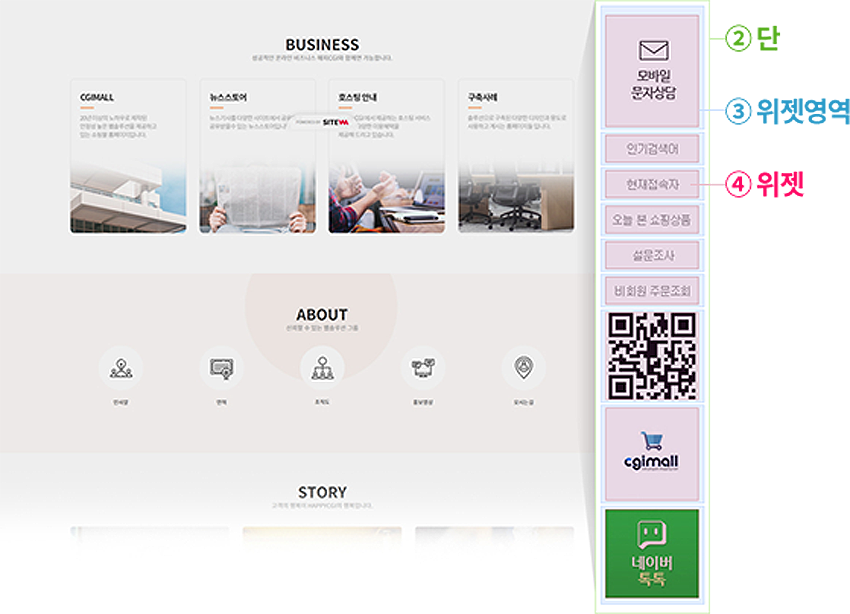
4퀵메뉴 영역
① 퀵메뉴 > ② 단 > ③ 위젯영역 > ④ 위젯
사이트 구조에서는 퀵메뉴 라고 칭하고 단일 단(단 추가 불가)으로 구성되며, 모바일 문자상담, 현재 접속자, 비회원 주문조회 등 위젯으로 구성됩니다.
사용 여부 설정에 따라 노출되지 않습니다.
사용 여부 설정에 따라 노출되지 않습니다.
5기타 영역
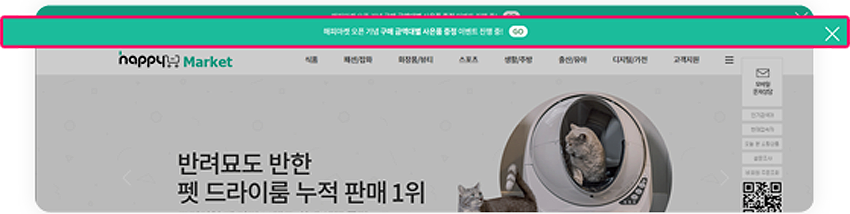
1. 최상단 배너 영역
디자인 편집 > 최상단 배너 관리를 통해 등록된 배너가 노출되는 영역입니다.
최상단 배너 등록 여부, 사용 여부 설정에 따라 노출되지 않습니다.
최상단 배너 등록 여부, 사용 여부 설정에 따라 노출되지 않습니다.
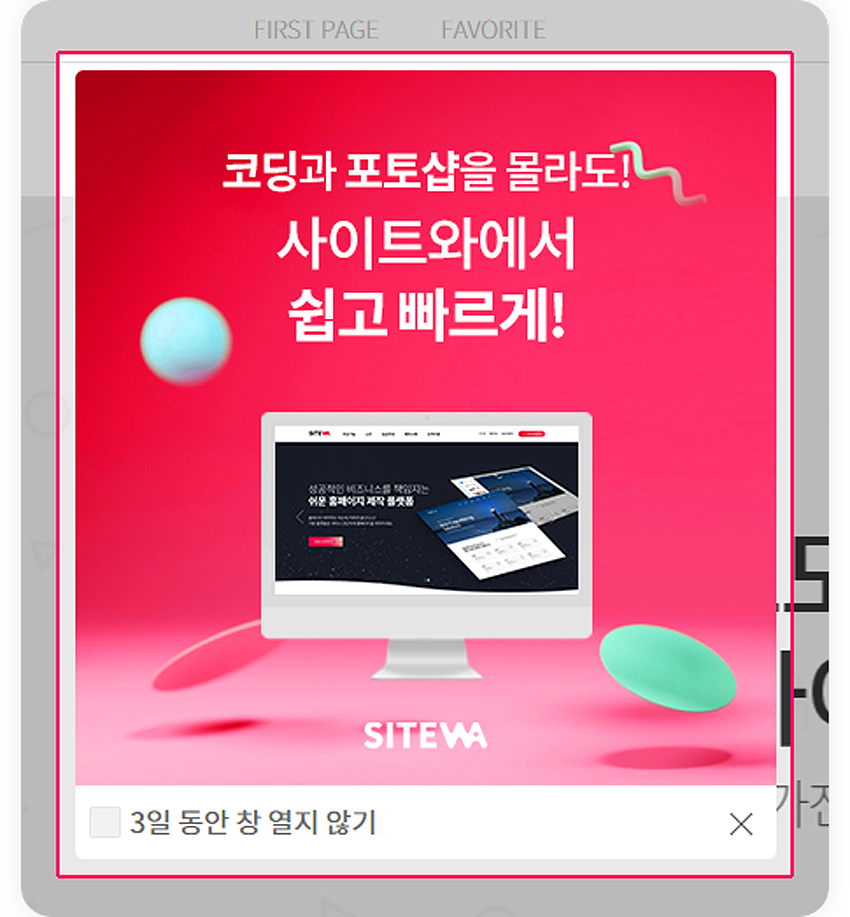
2. 팝업 영역
디자인 편집 > 팝업 관리를 통해 등록된 팝업이 노출되는 영역입니다.
팝업 등록 여부, 사용 여부 설정에 따라 노출되지 않습니다.
팝업 등록 여부, 사용 여부 설정에 따라 노출되지 않습니다.
Step 4
디자인 편집 시작하기
디자인 편집은 개설한 사이트를 온라인을 통해 디자인할 수 있는 편집 도구입니다.
메뉴(페이지)를 추가하고, 메뉴(페이지)별 속성을 설정하여 사이트를 구성 및 디자인할 수 있습니다.
메뉴(페이지)를 추가하고, 메뉴(페이지)별 속성을 설정하여 사이트를 구성 및 디자인할 수 있습니다.
디자인 편집은 MS IE(인터넷 익스플로러) 11이하와 같은 노후화된 브라우저에서는 이용이 불가하며, Google 크롬 브라우저에 최적화되어 있으며 추천합니다.
디자인 편집은 아래 두 가지 방법으로 가능합니다.
1내 사이트 목록에서 바로 접속하기
1-1사이트와 로그인 후 [마이페이지 > 내 사이트 페이지]로 이동합니다.
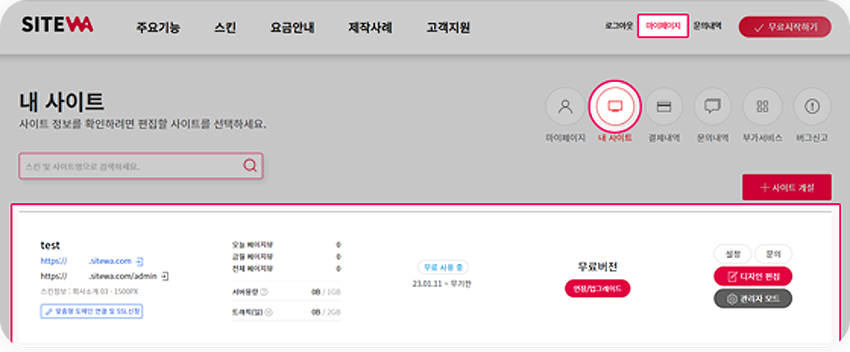
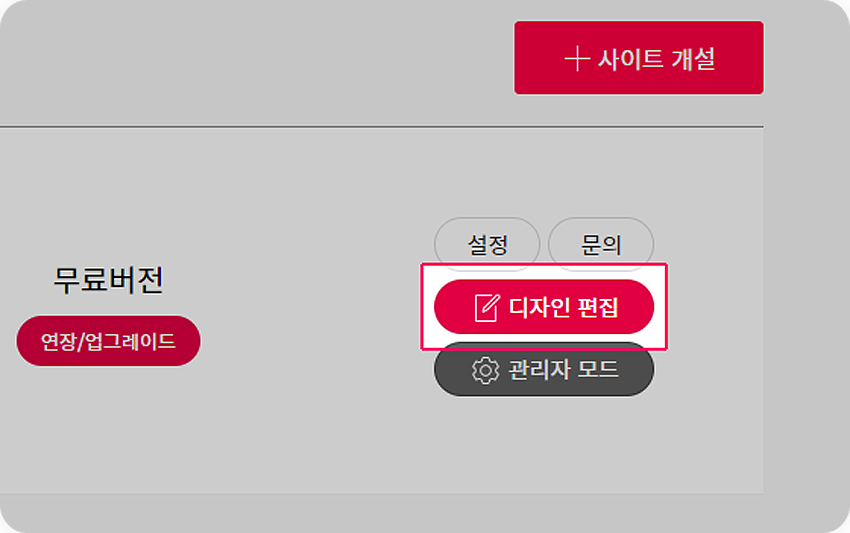
1-2내 사이트 목록 우측에서 [디자인 편집] 버튼을 클릭하세요.
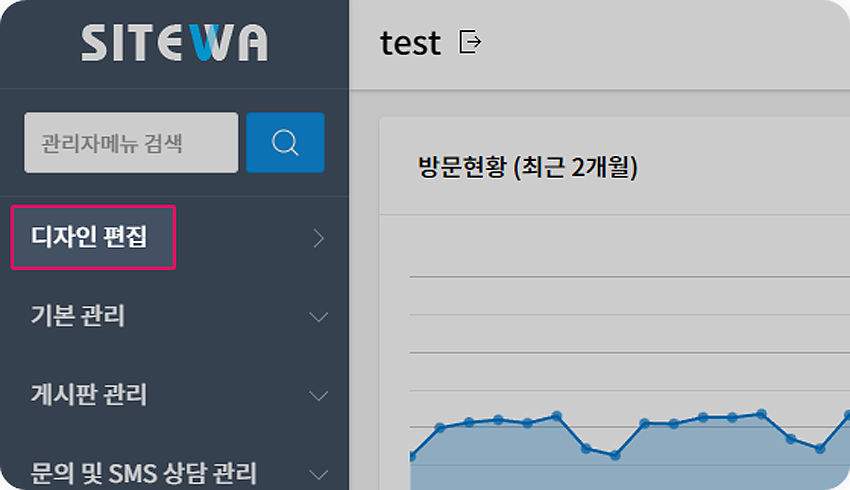
2관리자 모드 페이지에서 접속하기
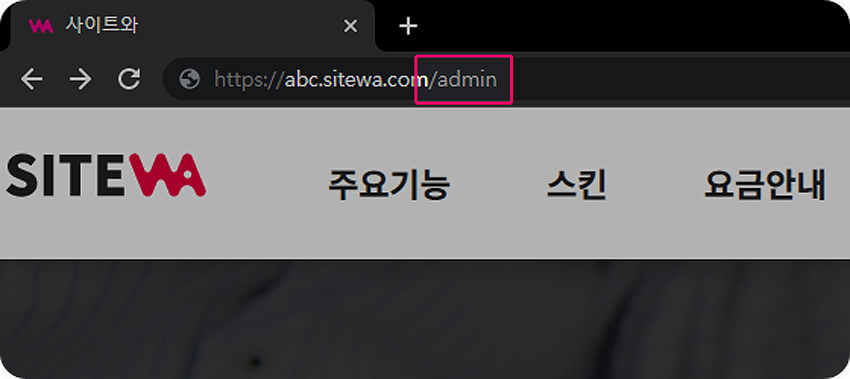
2-1개설한 사이트 도메인 주소(URL)에 /admin을 입력하세요.
예시) https://abc.sitewa.com/admin
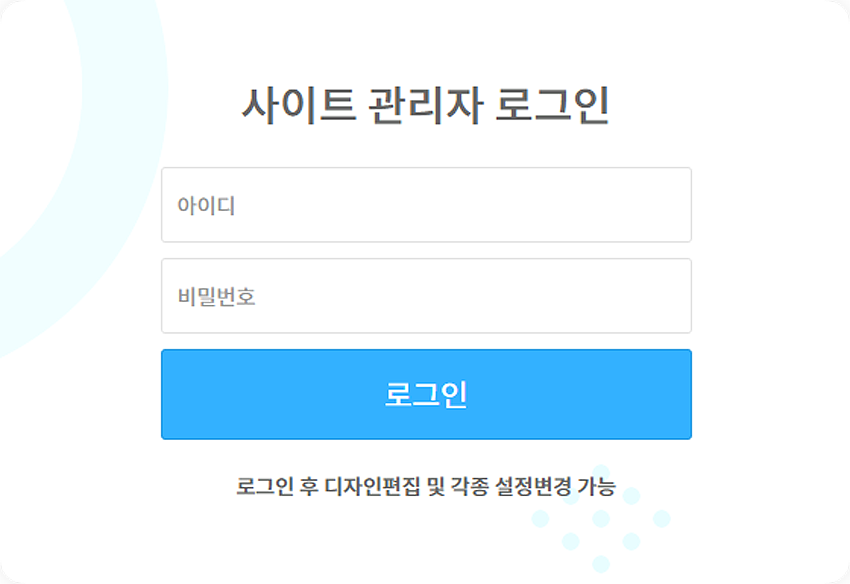
2-2관리자 접속 정보를 입력하세요.
2-3좌측 첫 번째 [디자인 편집] 메뉴를 클릭하세요.
Step 5
디자인 편집 툴 알아보기
상단, 중단, 하단의 테마를 선택하거나 추가하고 각각의 단 속성을 설정하고 디자인을 선택하거나 변경하실 수 있습니다.
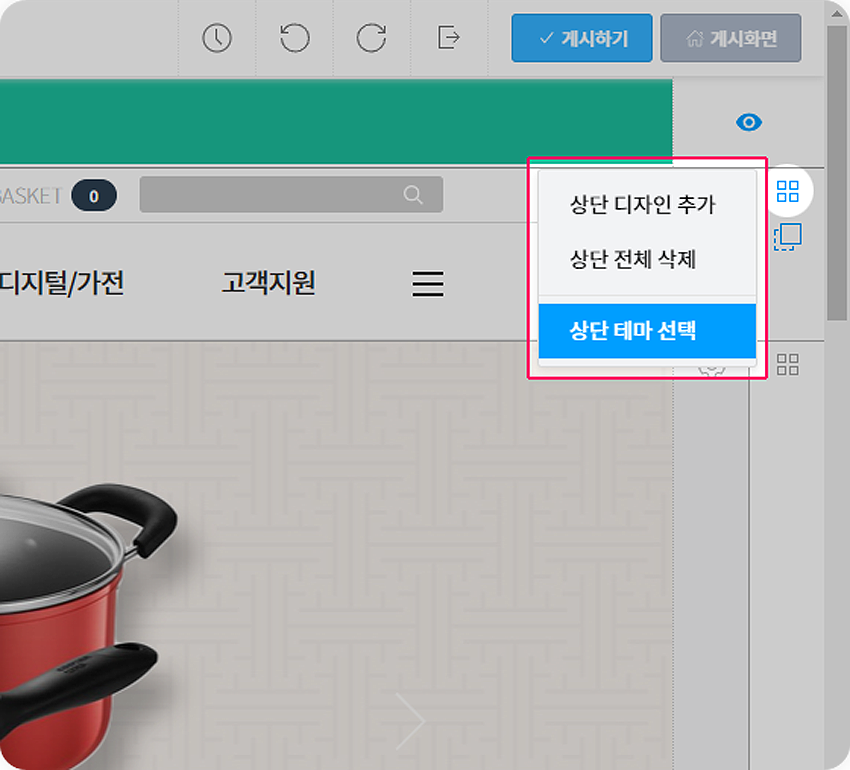
1테마 설정
상단 테마를 선택하고 단의 설정을 변경하고 추가하거나 전체 삭제를 할 수 있습니다.
1. 테마 선택
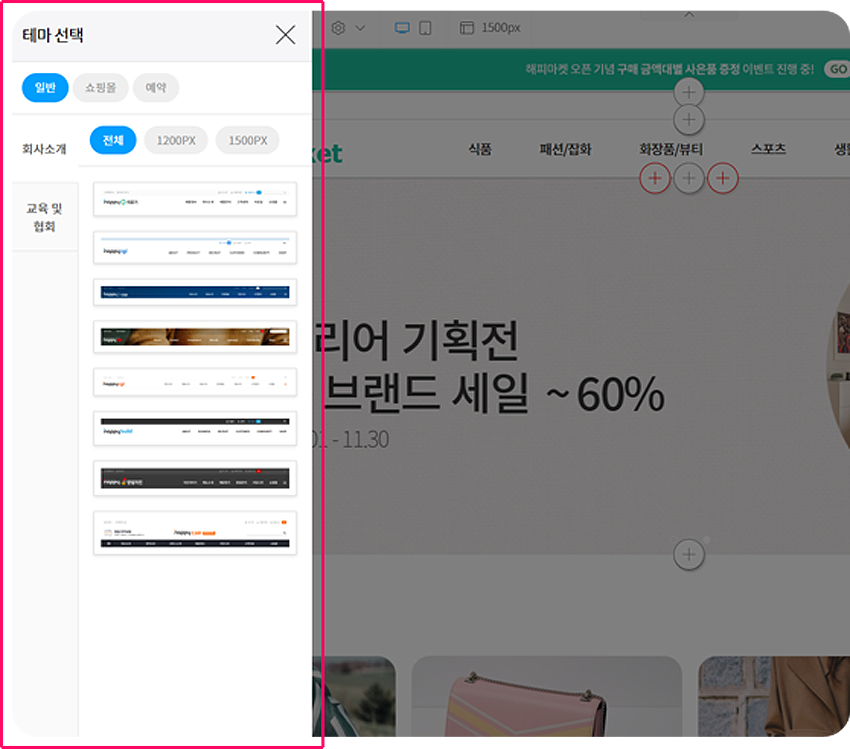
일반, 쇼핑몰, 예약 등 목적에 맞는 카테고리를 선택 후 원하시는 디자인을 선택하여 쉽게 변경할 수 있습니다.
2. (상, 중, 하)단 디자인 추가
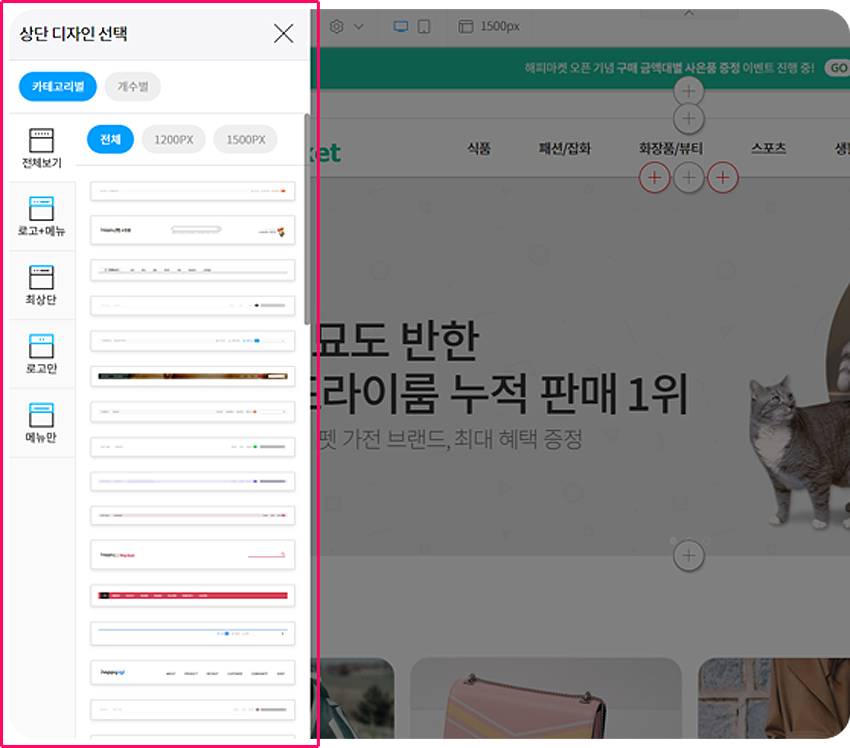
(상, 중, 하)단 내에 단을 추가할 수 있습니다.
* 상단에는 상단에 맞는 단을 추가할 수 있습니다. (상단에 중단 추가 불가능)
2단 설정
(상, 중, 하)단에 속하는 단을 설정합니다.
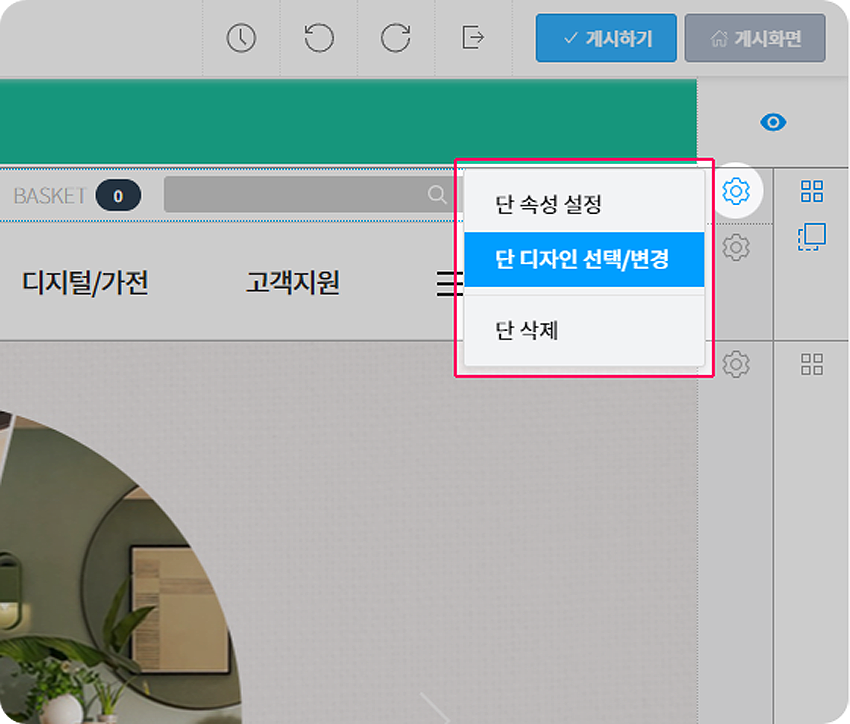
1. 단 속성 설정
정렬, 여백, 배경, 테두리 등 세부적인 설정이 가능합니다.
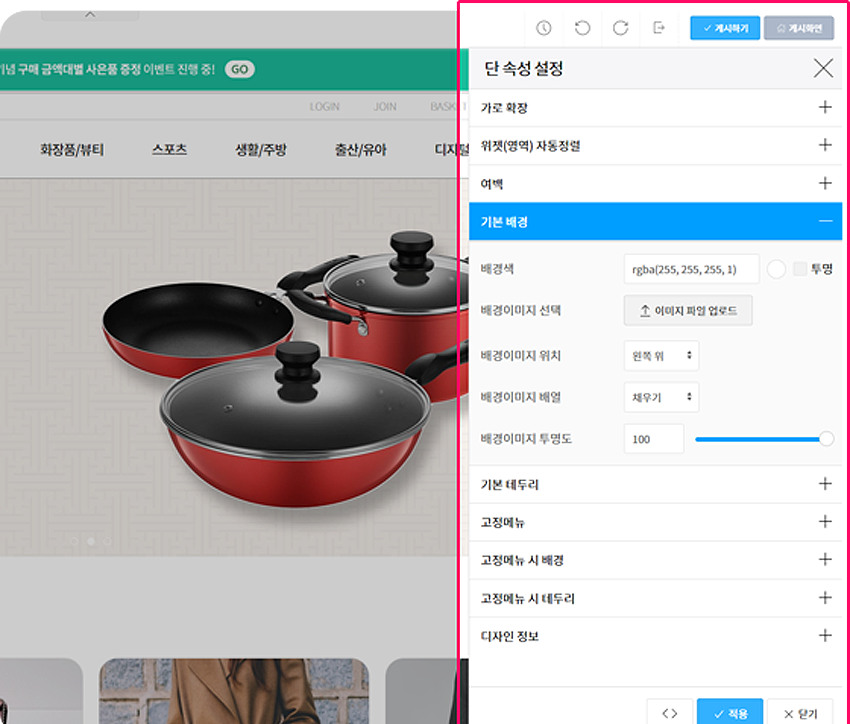
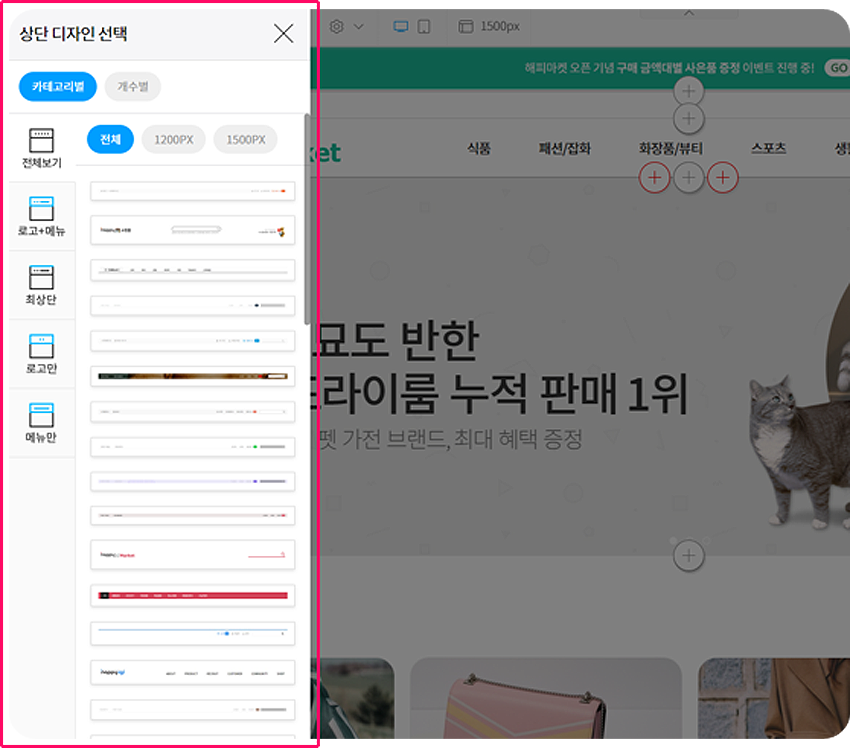
2. 단 디자인 선택/변경
각 단에 맞는 카테고리를 설정하거나 위젯 개수를 설정해 원하는 디자인을 선택할 수 있습니다.
3위젯 설정
위젯을 선택/변경하거나 크기를 변경하고 위젯을 이동하며 추가하고 삭제할 수 있습니다.
위젯을 우클릭 하거나 위젯에 마우스를 올렸을 때 나타나는 설정 버튼을 클릭해 편집할 수 있습니다.
위젯을 우클릭 하거나 위젯에 마우스를 올렸을 때 나타나는 설정 버튼을 클릭해 편집할 수 있습니다.
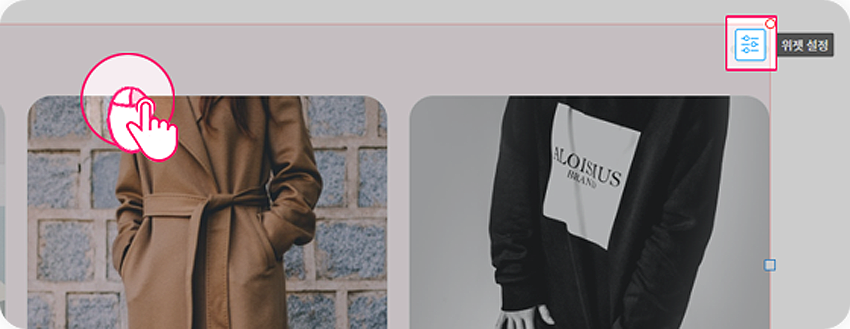
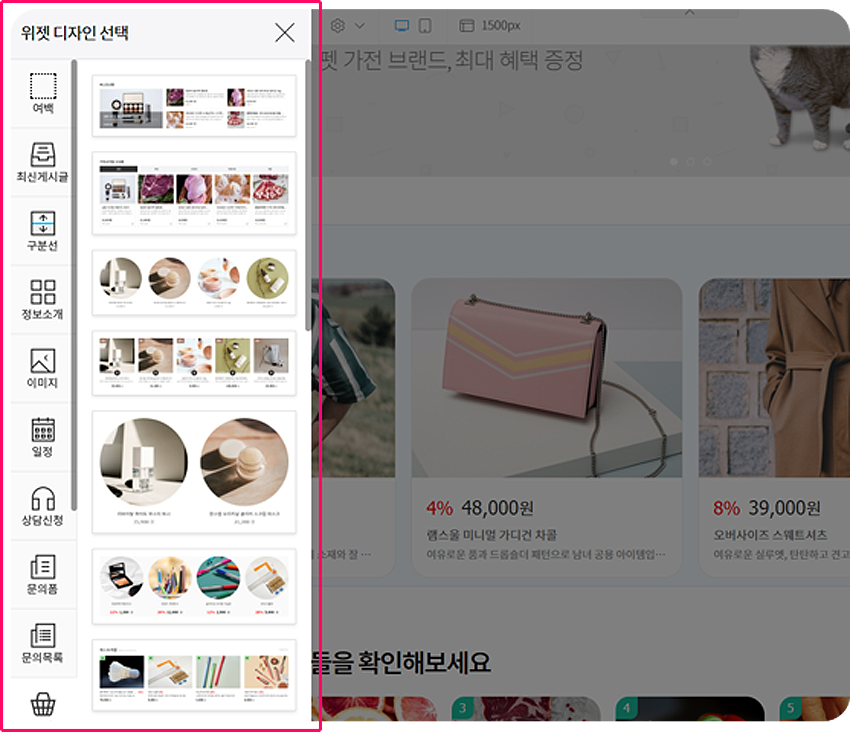
1. 위젯 선택/변경
각 (상, 중, 하)단에 맞는 위젯 카테고리를 설정해 디자인을 변경할 수 있습니다.
* 중단 위젯에는 중단에 맞는 위젯을 추가/변경할 수 있습니다. (하단 위젯에 중단 위젯 추가/변경 불가능)
2. 위젯 이동
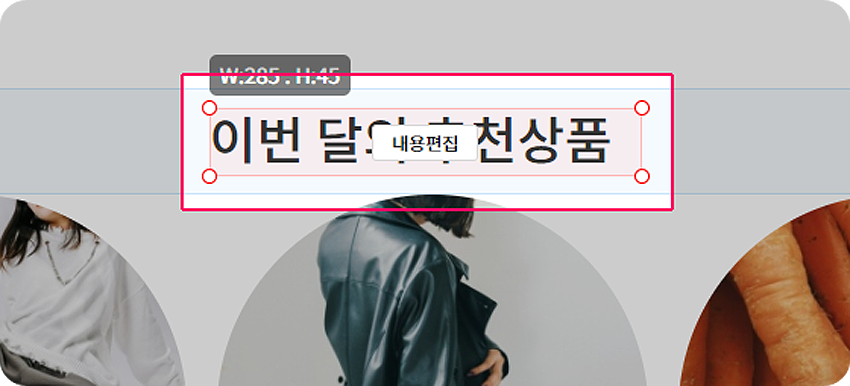
위젯 영역(파란 영역) 안에서 위젯을 자유롭게 이동할 수 있습니다.
* 위젯 영역과 위젯은 테두리 점을 클릭해 위젯 크기를 조절할 수 있습니다.
3. 위젯 텍스트 편집
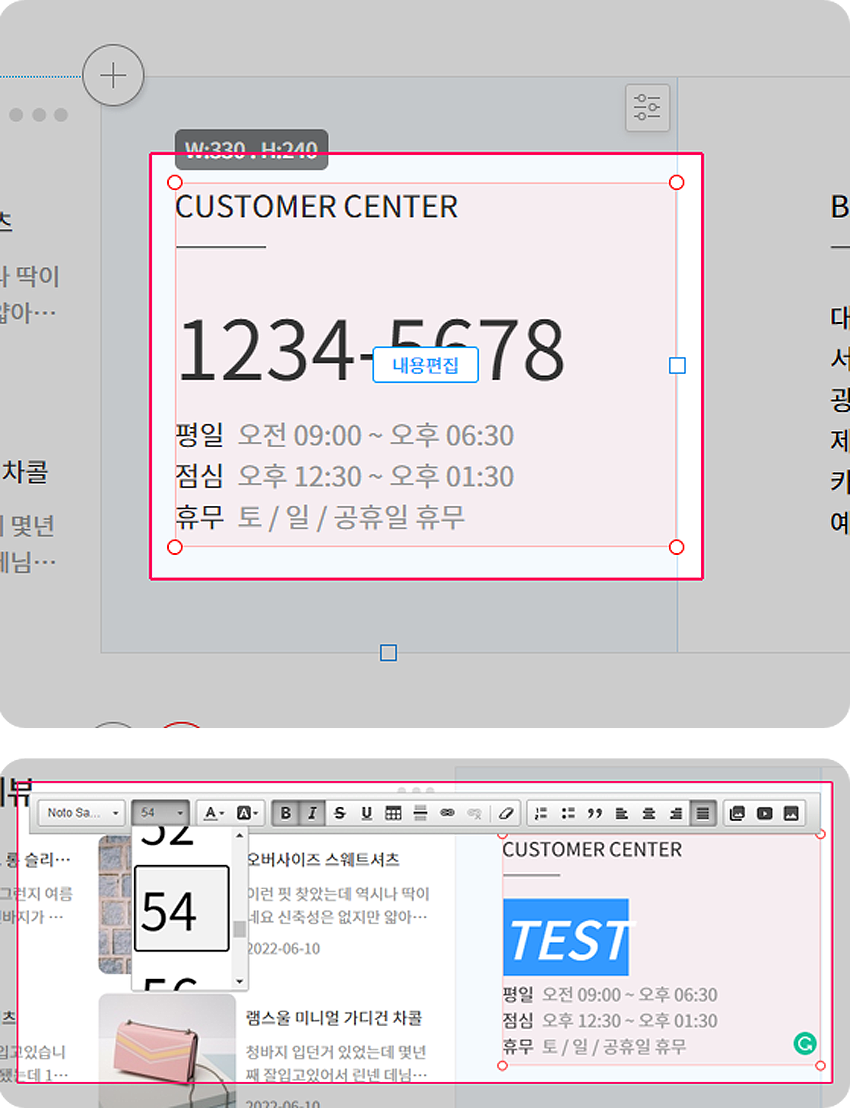
[내용편집] 버튼을 클릭하거나 텍스트를 더블 클릭 해 내용을 수정하고 편집할 수 있습니다.
4메뉴 및 페이지 관리
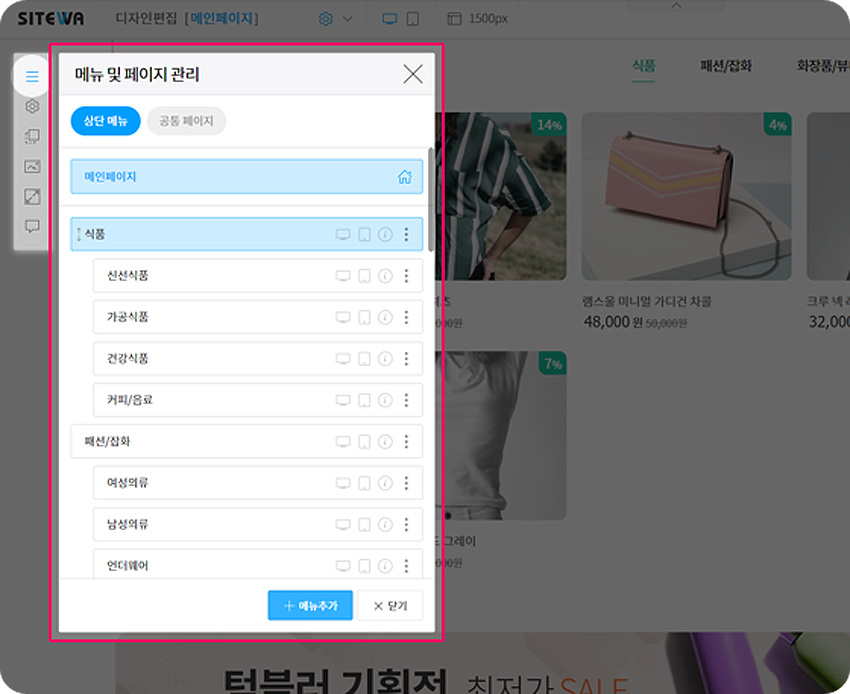
마우스를 올려 메뉴의 순서를 변경할 수 있고 이름 변경, 메뉴를 추가/삭제할 수 있습니다.
Step 6
메뉴 속성 설정
내가 원하는 메뉴에 맞는 속성을 설정해 보세요. 게시판, 문의 폼, 쇼핑 카테고리 등 세부적인 설정으로 생성/등록할 수 있습니다.
1메뉴 페이지 속성
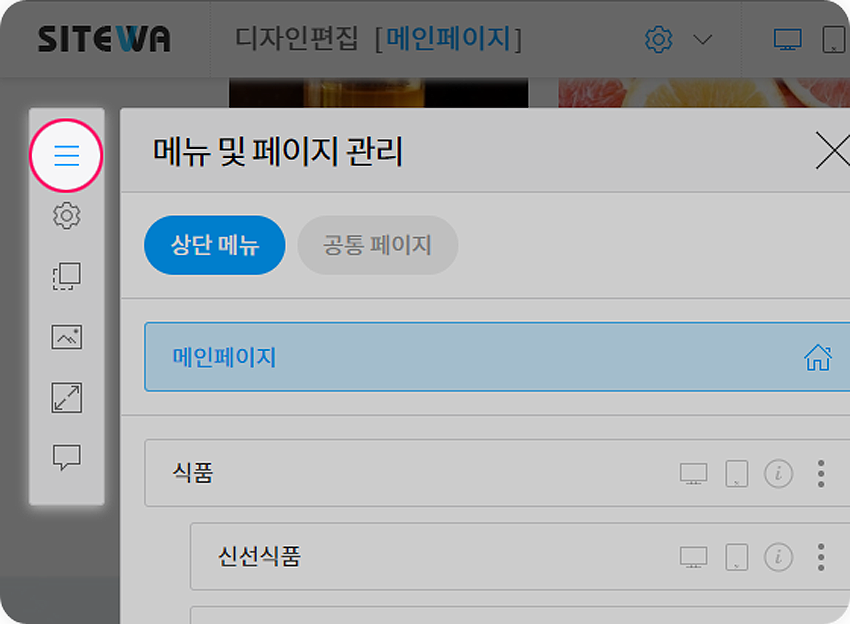
1-1디자인 편집 화면에서 좌측 첫 번째 메뉴인[메뉴 및 페이지 관리]를 클릭합니다.
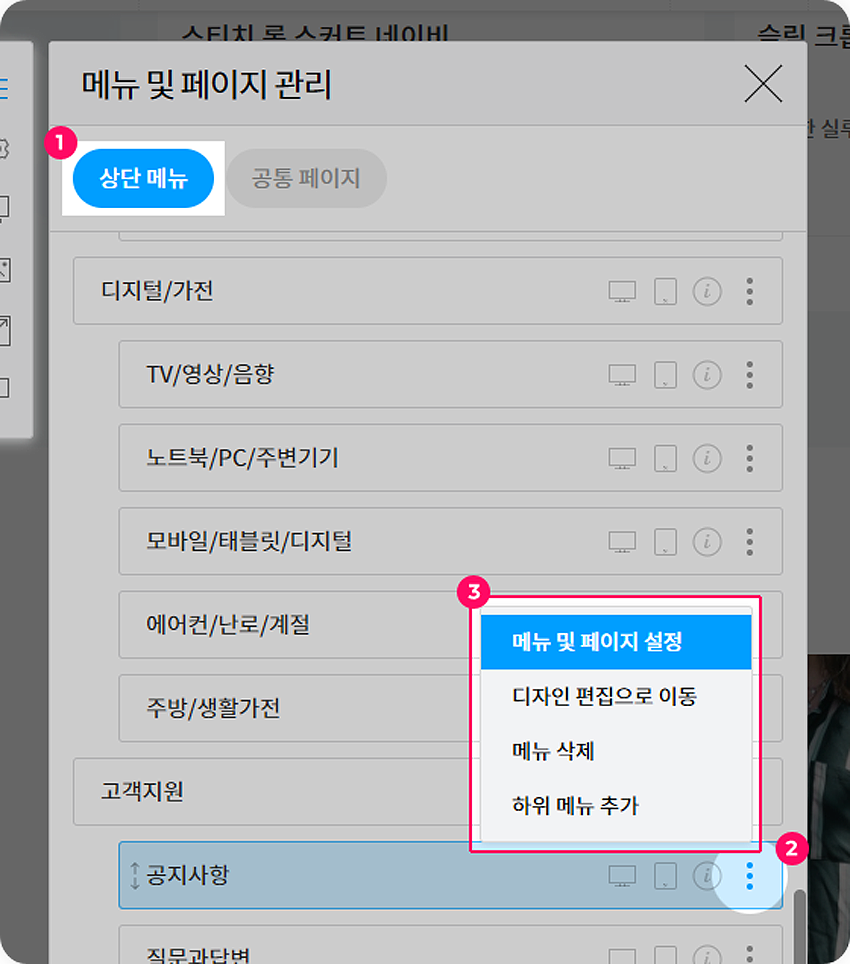
1-2상단 메뉴 탭 - 메뉴 우측 [설정] 버튼을 클릭 후 [메뉴 및 페이지 설정]을 선택합니다.
메뉴가 없다면 하단 + 메뉴추가 버튼을 클릭해 생성할 수 있습니다.
* 하위 메뉴는 [상위 메뉴] 우측 [설정] 버튼을 클릭하여 생성할 수 있습니다.
* 모든 메뉴는 마우스로 드래그하여 순서를 변경할 수 있습니다.
1-3[페이지 속성(모듈)] 탭을 클릭한 후 메뉴의 용도에 맞는 속성을 설정할 수 있습니다.
* 게시판, 예약 및 문의 목록, 입력 폼, 쇼핑 상품 주문 속성은 세부 설정이 가능합니다.
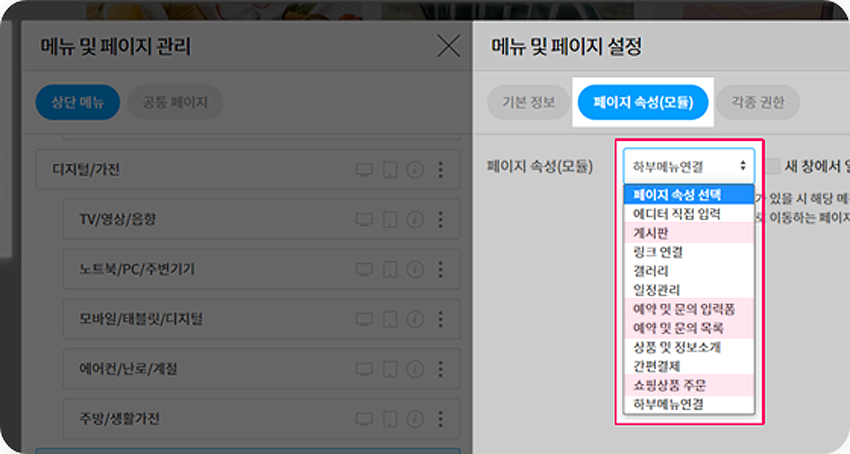
페이지 속성 목록?
1. 에디터 직접 입력
위지윅 에디터를 이용하여 직접 내용을 입력하고 편집하는 페이지 속성입니다.
2. 게시판 (세부 설정이 가능합니다.)
게시판으로 연결시킬 수 있습니다.
3. 링크 연결
해당 메뉴 클릭 시 이동할 URL 주소를 지정할 수 있습니다.
4. 갤러리
이미지 파일을 업로드할 수 있습니다.
5. 일정 관리
해당 메뉴 클릭 시 일정 관리로 이동할 수 있으며 예약, 휴무, 일정 추가가 가능합니다.
6. 예약 및 문의 입력 폼 (세부 설정이 가능합니다.)
해당 메뉴 클릭 시 예약 및 문의 폼을 노출시킬 수 있습니다.
7. 예약 및 문의 목록 (세부 설정이 가능합니다.)
해당 메뉴 클릭 시 예약 및 문의 목록을 노출시킬 수 있으며 출력 항목 설정이 가능합니다.
8. 상품 및 정보 소개
해당 메뉴 클릭 시 상품 및 정보 소개를 할 수 있으며 카테고리 설정이 가능합니다.
9. 쇼핑 상품 주문 (세부 설정이 가능합니다.)
해당 메뉴를 쇼핑 상품 주문 메뉴로 사용합니다.
10. 간편결제
해당 메뉴 클릭 시 회원이 직접 결제 금액을 입력하여 결제할 수 있습니다.
11. 하부 메뉴 연결
해당 메뉴에 하부 메뉴가 있을 시 자동으로 하부 메뉴로 이동할 수 있습니다.
2게시판 세부 설정 방법
2-1[페이지 속성(모듈)] 탭에서 [게시판]을 선택하신 경우 [게시판 세부 설정] 버튼을 클릭합니다.
* 다른 메뉴에서 게시판이 선택(사용)된 경우 목록에서 출력되지 않고 새롭게 생성/등록 후 설정이 가능합니다.
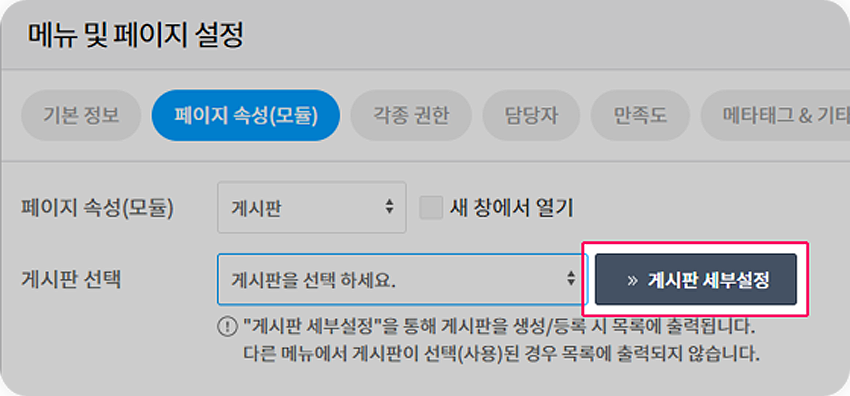
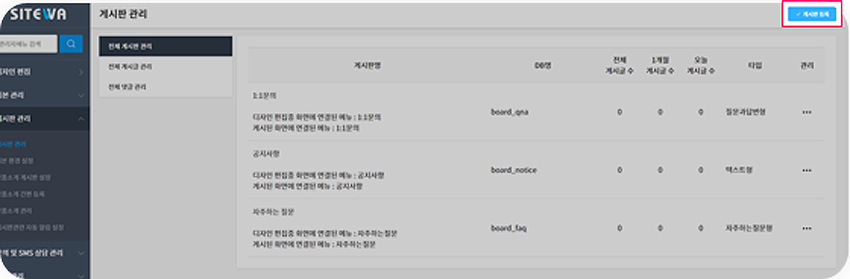
2-2우측 상단 [게시판 등록] 버튼을 클릭합니다.
이미 생성된 게시판 목록을 확인할 수 있으며 [게시판 등록] 버튼을 클릭해 새롭게 생성할 수 있습니다.
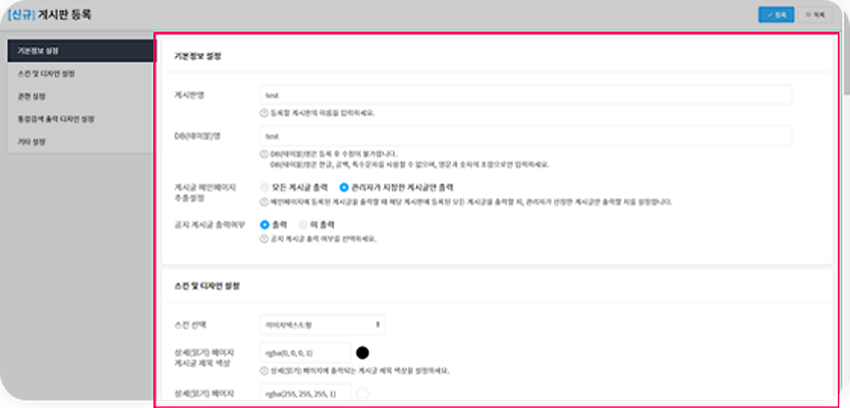
2-3기본 정보, 디자인, 권한 등 세부적인 설정 후 [등록] 버튼을 클릭해 주세요.
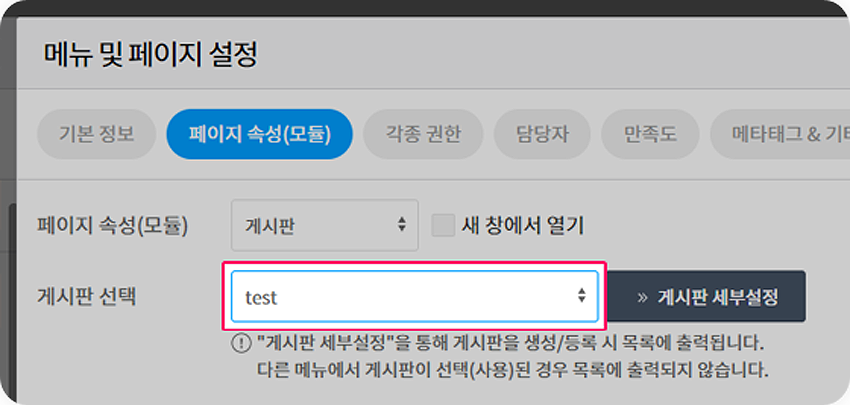
2-4새롭게 등록한 게시판을 적용할 수 있습니다.
3문의 폼 세부 설정 방법
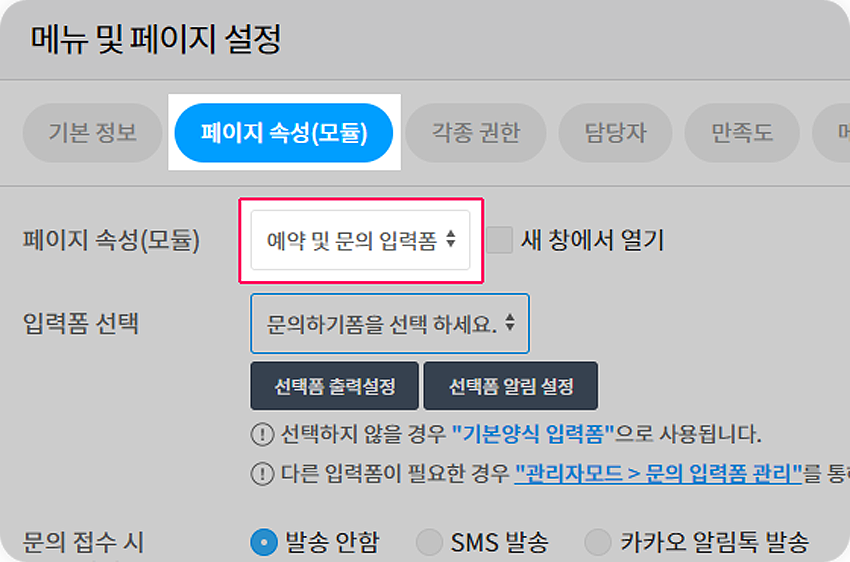
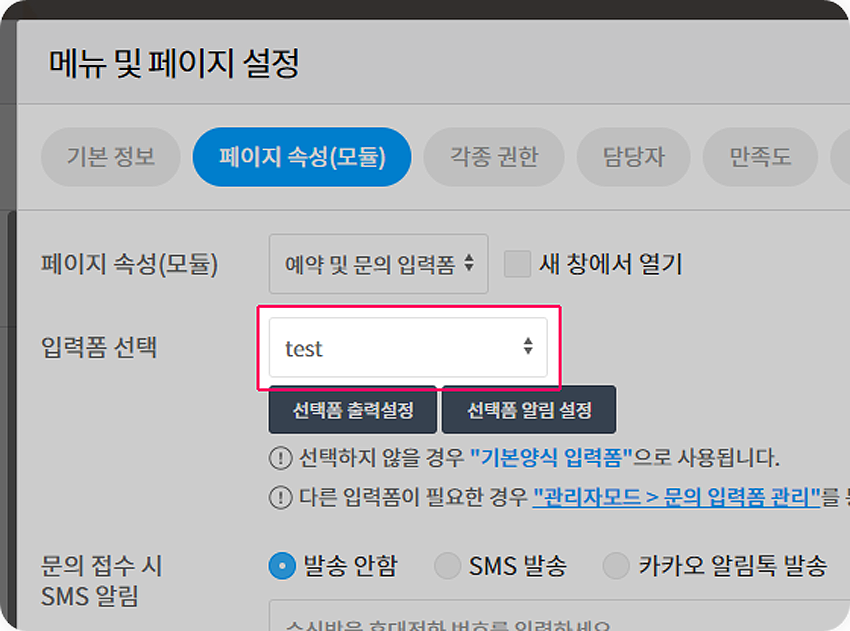
3-1[페이지 속성(모듈)] 탭에서 [예약 및 문의 입력 폼]을 선택하신 경우
* 입력 폼을 선택하지 않을 경우 [기본 양식 입력 폼]으로 사용됩니다.
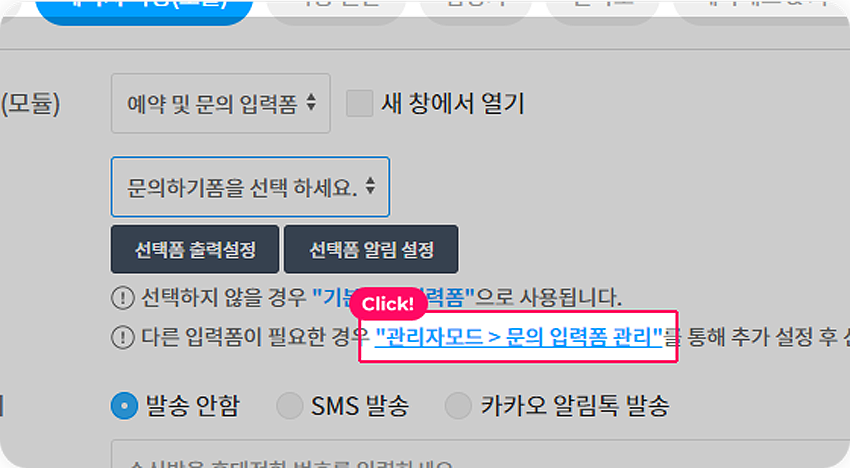
3-2다른 입력 폼이 필요한 경우 [관리자 모드 > 문의 입력 폼 관리]를 통해 추가 설정 후 선택하세요.
화면에 표시된 링크를 클릭해 해당 관리 페이지로 이동할 수 있습니다.
* 관리자 모드 > 문의 및 SMS 상담 관리 > 문의 관리 > 문의 입력 폼 관리
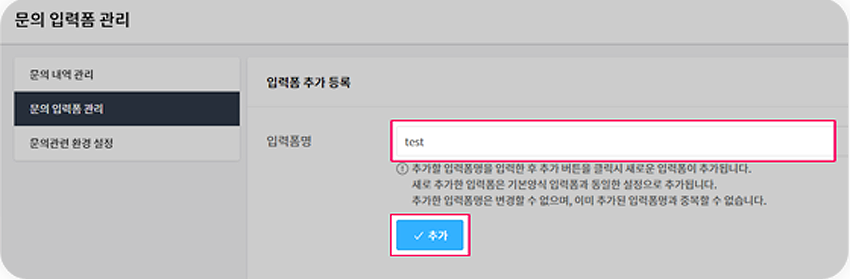
3-3새롭게 추가할 입력 폼 명을 입력하고 [추가] 버튼을 클릭합니다
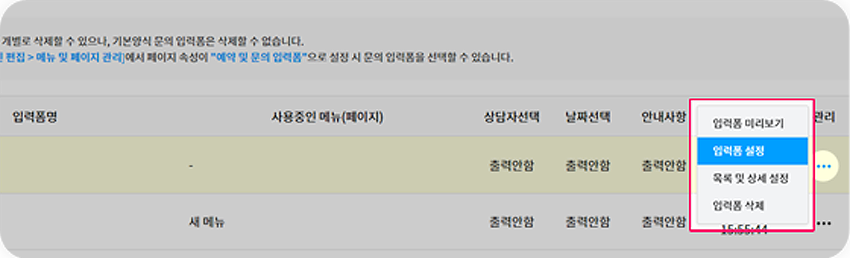
3-4목록에서 추가된 입력 폼을 확인하고 우측 [관리 툴]을 클릭해 [입력 폼 설정]을 선택합니다.
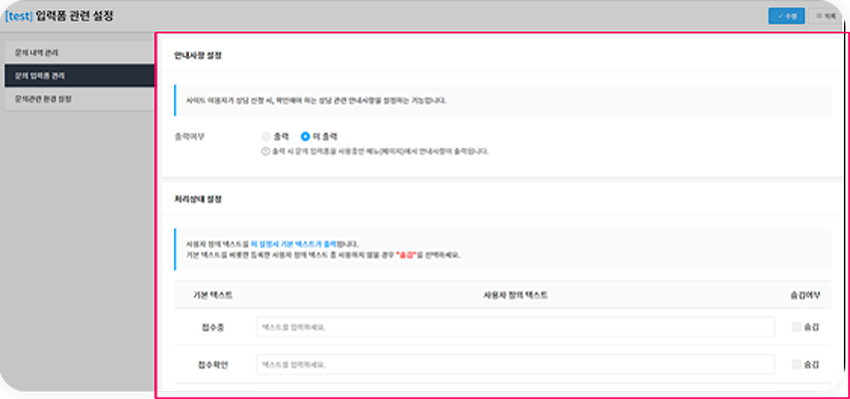
3-5상담자, 예약 일시, 안내 사항, 처리 상태 등 출력 여부를 설정하고 [수정] 버튼을 클릭해 주세요.
3-6새롭게 등록한 입력 폼을 적용할 수 있습니다.
4쇼핑 상품 주문 및 상품 등록 방법
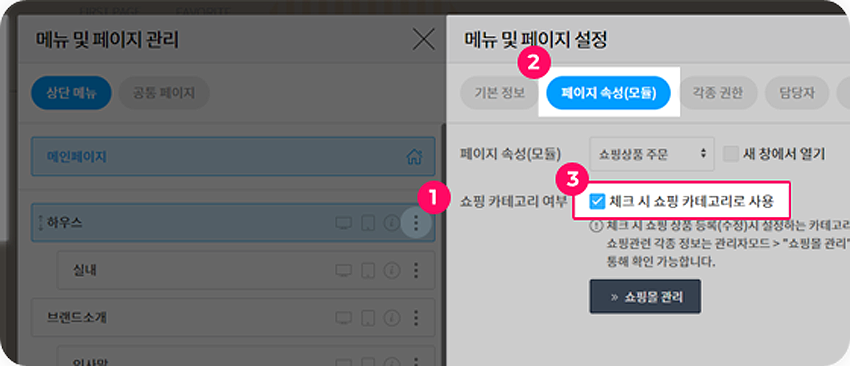
4-1상품 주문 페이지로 사용하고자 하는 메뉴를 설정하는 경우 [페이지 속성(모듈)] 탭 내 [쇼핑 시 카테고리 여부] 항목에서 [체크 시 쇼핑 카테고리 사용]을 체크합니다.
* 체크 시 쇼핑 상품 등록(수정)시 설정하는 카테고리로 사용됩니다.
* 카테고리 설정 시 이 항목이 이 항목이 체크된 메뉴만 카테고리에 노출됩니다.
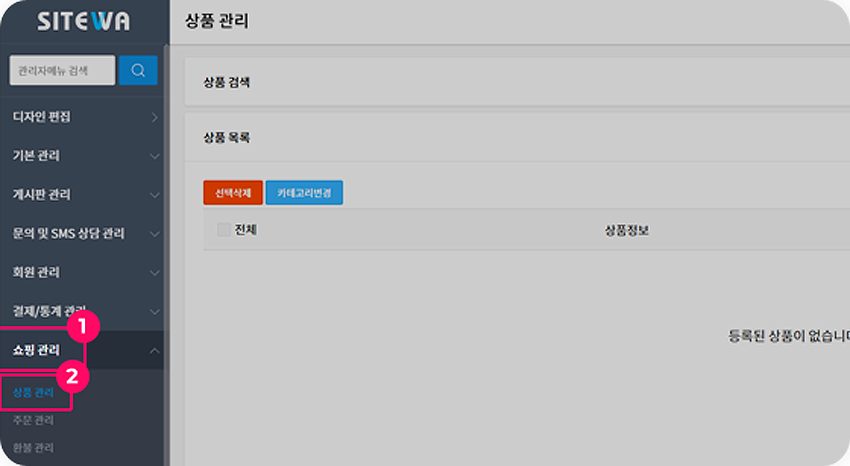
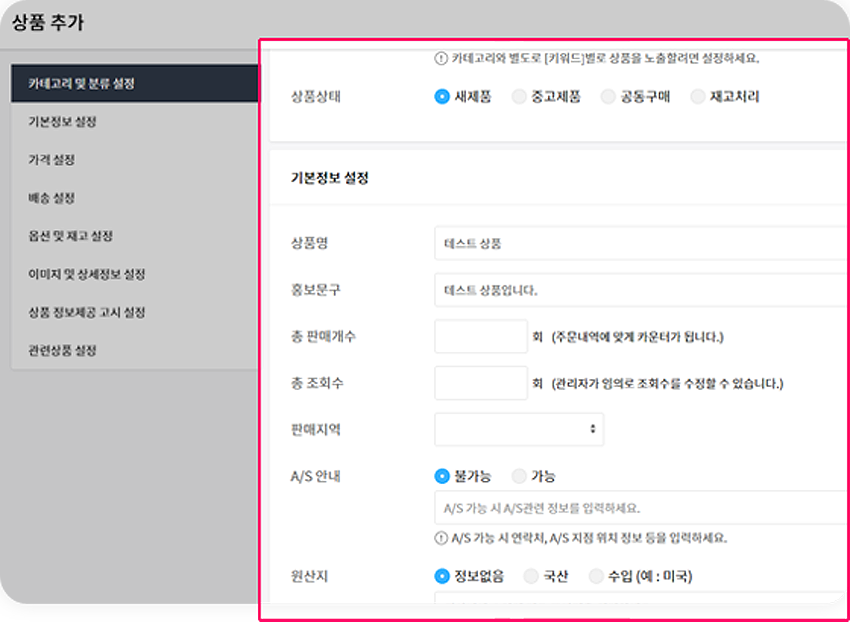
4-2[관리자 모드 > 쇼핑 관리 > 상품 관리] 페이지 우측 상단 [상품 추가] 버튼을 클릭합니다.
4-3[체크 시 쇼핑 카테고리로 사용] 항목을 체크한 메뉴가 카테고리에 출력됩니다.
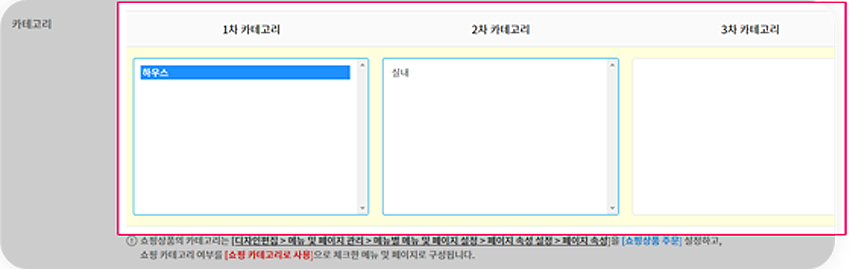
4-4카테고리 분류, 기본 정보, 가격, 배송, 옵션 및 재고, 이미지 및 상세 정보 등을 입력하고 [추가] 버튼을 클릭합니다.
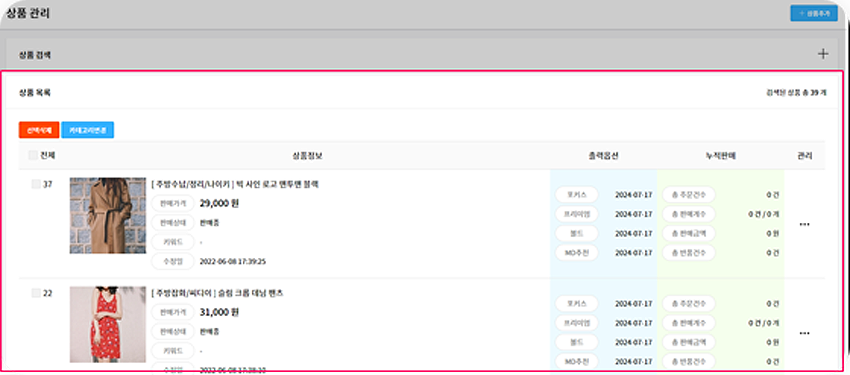
4-5[상품 목록]에서 등록한 상품을 확인할 수 있습니다.
Step 7
사이트 게시하기
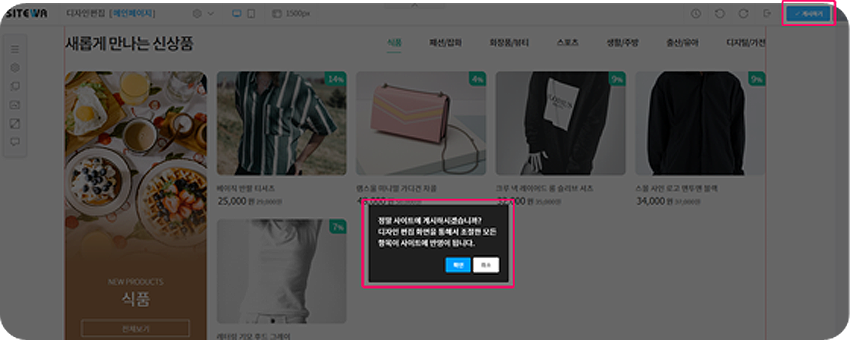
기본적인 디자인 편집이 끝났습니다.
[게시하기] 버튼을 클릭해 쉽고 빠르게 나만의 사이트를 완성해 보세요!
[게시하기] 버튼을 클릭해 쉽고 빠르게 나만의 사이트를 완성해 보세요!